部件
Cesium 初始就为我们提供了很多 Widgets(部件),这些部件实现了例如控制视图,选择影像,切换时间等功能,在 Viewer 类中默认配置了,我们也可以在构造 Viewer 对象时通过参数来配置这些部件是否显示。
部件分类
默认部件
默认展示的部件有 9 个:
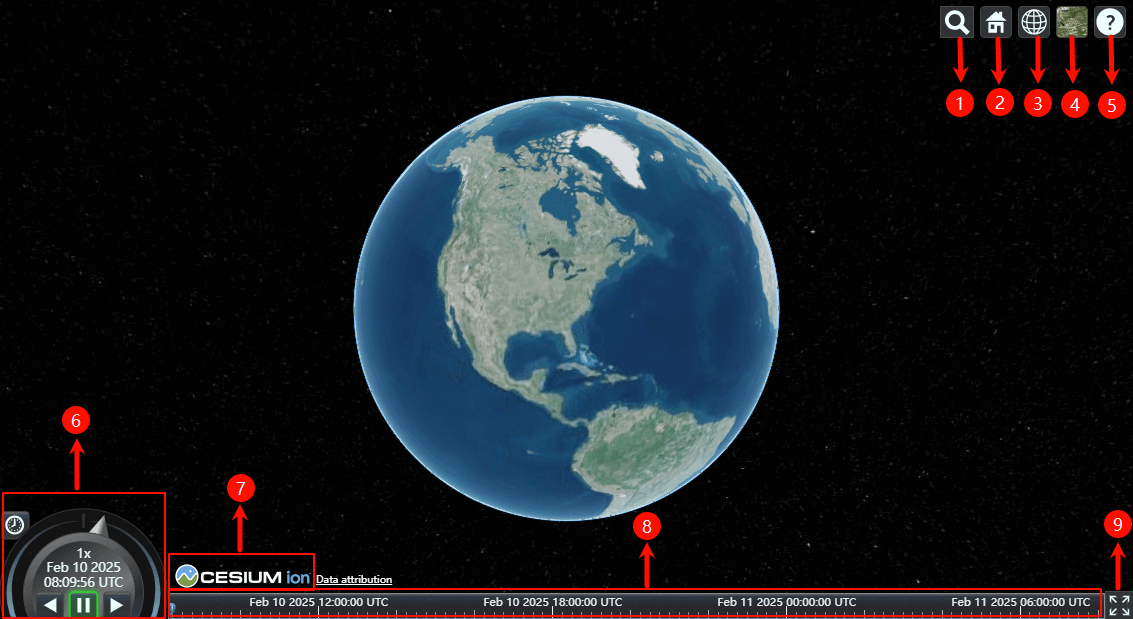
这些部件的名称及作用如下
geocoder:查找位置工具,查找到之后会将镜头对准找到的地址,默认使用微软的 Bing 地图homeButton:首页位置,点击之后将视图跳转到默认全球视角sceneModePicker:选择视角的模式,3D,2D,哥伦布视图(CV)baseLayerPicker:图层选择器,选择要显示的地图服务和地形服务navigationHelpButton:导航帮助按钮,显示默认的地图控制帮助animation:动画组件,控制视图动画的播放速度creditsDisplay:展示商标版权和数据归属timeline:时间轴,指示当前时间,并允许用户跳到特定的时间fullscreenButton:全屏按钮其他部件
除了上面这些初始化后就显示在界面上的部件外,在上一节的 viewer 属性中我们还看到有几个部件:
infoBox: 信息框部件
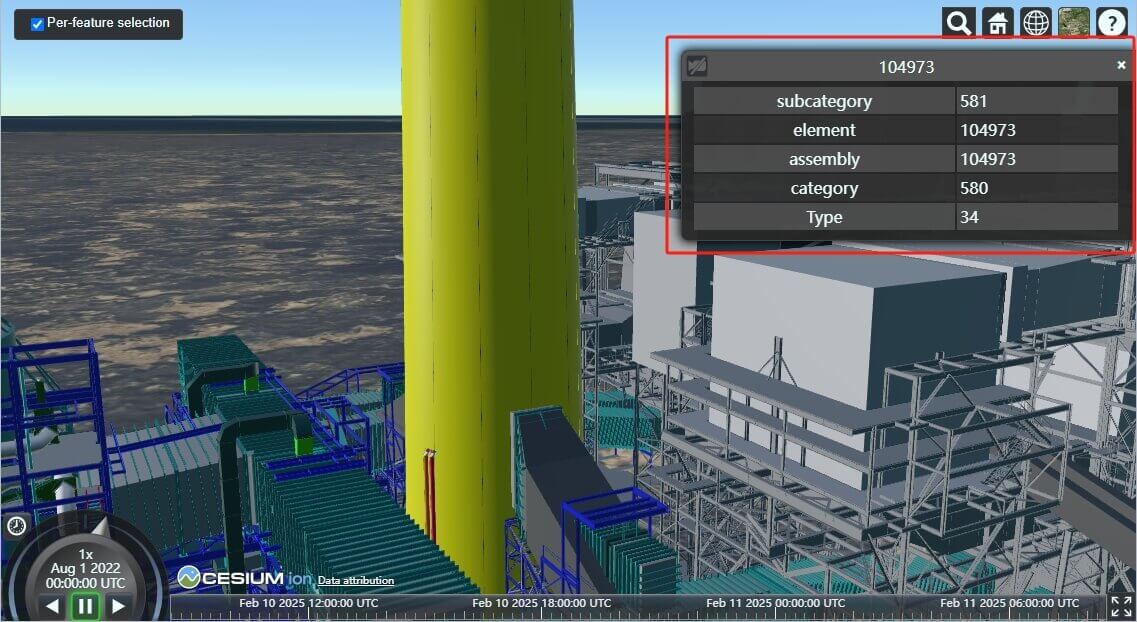
关于信息框的使用我们在 实体 章节中还会进行介绍。
selectionIndicator: 选择指示器部件
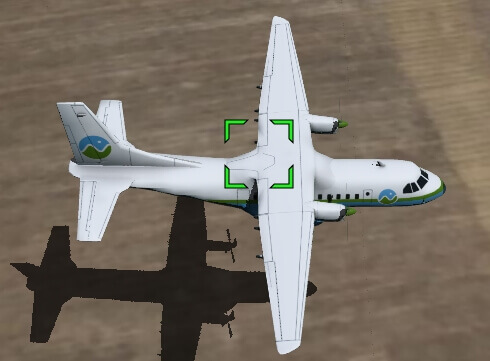
选择指示器是一个绿色的方框,出现在选中实体的位置,表示这个对象被选中,该部件和信息框部件一样,需要有对象被选中时才会出现。
projectionPicker: 地图投影选择部件
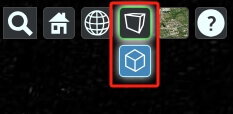
该部件默认不显示,需要在构造 viewer 对象时在参数中设置为 true 才会显示
ts
let viewer = new Cesium.Viewer("cesiumContainer", {
  projectionPicker: true,
});vrButton:vr 控件,该部件默认不显示,需要在构造 viewer 对象时在参数中设置为 true 才会显示
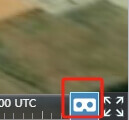
ts
let viewer = new Cesium.Viewer("cesiumContainer", {
  vrButton: true,
});
部件隐藏
隐藏这些部件有以下几种方式
- 在构造 viewer 的时候设置相关参数
ts
let viewer = new Cesium.Viewer("map3dContainer", {
  animation: false, // 动画组件
  baseLayerPicker: false, // 底图组件,选择三维数字地球的底图(imagery and terrain)。
  fullscreenButton: false, //
  geocoder: false, // 地理编码(搜索)组件
  homeButton: false, // 首页,点击之后将视图跳转到默认视角
  infoBox: false, // 信息框
  sceneModePicker: false, // 场景模式,切换2D、3D 和 Columbus View (CV) 模式。
  selectionIndicator: false, //是否显示选取指示器组件
  timeline: false, // 时间线
  navigationHelpButton: false, // 帮助提示,如何操作数字地球。
  // 如果最初应该看到导航说明,则为true;如果直到用户明确单击该按钮,则该提示不显示,否则为false。
  navigationInstructionsInitiallyVisible: false,
});- 通过 css 属性设置
css
.cesium-viewer-toolbar,             /* 右上角按钮组 */
 .cesium-viewer-animationContainer,  /* 左下角动画控件 */
 .cesium-viewer-timelineContainer,   /* 时间线 */
 .cesium-viewer-bottom               /* logo信息 */ {
  display: none !important;
}
.cesium-widget-credits  /* 隐藏logo图片 */ {
  display: none !important;
}
.cesium-viewer-fullscreenContainer  /* 全屏按钮 */ {
  display: none !important;
  position: absolute;
  top: 0;
}- 删除 DOM 除了上面两种方式外,还有一种比较暴力的方式,就是直接通过 js 获取到这些部件的 DOM 元素,然后删除即可,比如删除 CreditsDisplay 部件
ts
let viewer = new Cesium.Viewer("cesiumContainer");
document.getElementsByClassName("cesium-viewer-bottom")[0].remove();