相机交互
场景相机具有一些默认的交互行为,如下图所示
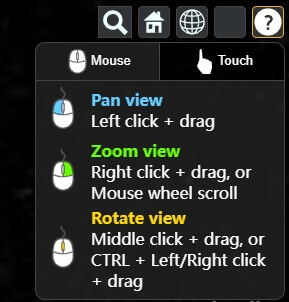
平移场景:按住鼠标左键拖拽
缩放场景:鼠标滚轮滚动
旋转场景:按住鼠标中键拖拽/Ctrl+按住鼠标左键或右键拖拽
这些默认的交互行为是通过scene.screenSpaceCameraController属性提供的,该属性类型为 ScreenSpaceCameraController ,可以称为场景相机控制器/屏幕空间相机控制器。
交互控制
我们可以控制场景相机默认的一些交互行为,如
ts
// 禁用缩放
scene.screenSpaceCameraController.enableZoom = false;

//禁用平移
scene.screenSpaceCameraController.enableRotate = false;
操作习惯修改
实际生产中 Cesium 的这套操作逻辑可能并不直觉化,如鼠标中键按下旋转,这跟其他一些三维平台如 three.js 的轨道控制器差别很大,且对笔记本触摸板操作很不友好,我们可以将右键与中键的事件对调:
ts
viewer.scene.screenSpaceCameraController.tiltEventTypes = [
  Cesium.CameraEventType.RIGHT_DRAG, // 添加右键拖动旋转
  Cesium.CameraEventType.PINCH, // 保留多点触控旋转
  {
    eventType: Cesium.CameraEventType.LEFT_DRAG,
    modifier: Cesium.KeyboardEventModifier.CTRL, // 保留Ctrl+左键拖动旋转
  },
  {
    eventType: Cesium.CameraEventType.RIGHT_DRAG,
    modifier: Cesium.KeyboardEventModifier.CTRL, // 保留Ctrl+右键拖动旋转
  },
];
在 Cesium 中,相机实例在 Viewer 类的实例过程中已经被创建,所以我们无需再次创建。下面我们一起来看下相机的基本属性和操作方法。
ts
let viewer = new Viewer("container");
// 获取相机实例
let camera = viewer.camera;
相机属性
通过相机对象的 position 、 direction 、 up 三个属性就可以确定相机的位置和方向
position:相机位置,世界坐标(笛卡尔空间直角坐标)direction:相机的方向(世界坐标系下),一个向量,使用Cartesian3表示up:相机的上方向(世界坐标系下),一个向量,使用Cartesian3表示